Мастер создания акции
Мастер помогает создать акцию шаг за шагом: на каждом экране — один понятный вопрос. После создания акцию можно донастроить в обычной форме.
Как открыть: на списке акций кнопка Мастер создания акции.
Если мастер недоступен, у вашей роли нет права создавать акции — обратитесь к владельцу.
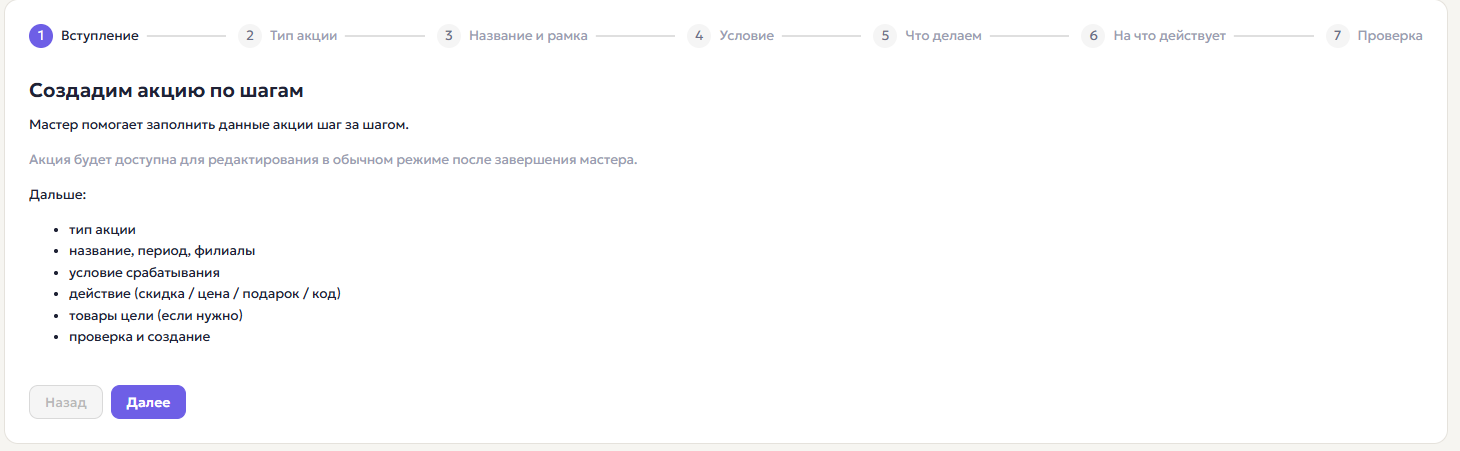
Вверху — индикатор шагов. Внизу: Назад, Далее (на последнем шаге — Создать акцию).
Мастер и обычная форма сохраняют одни и те же данные. Разница только в способе заполнения. Редактирование существующих акций — через обычную форму.
Шаг «Вступление»
Кратко объясняется, что мастер заполняет данные по шагам, и что после завершения акцию можно править в обычном режиме.
Нажмите Далее.
Шаг «Тип акции»
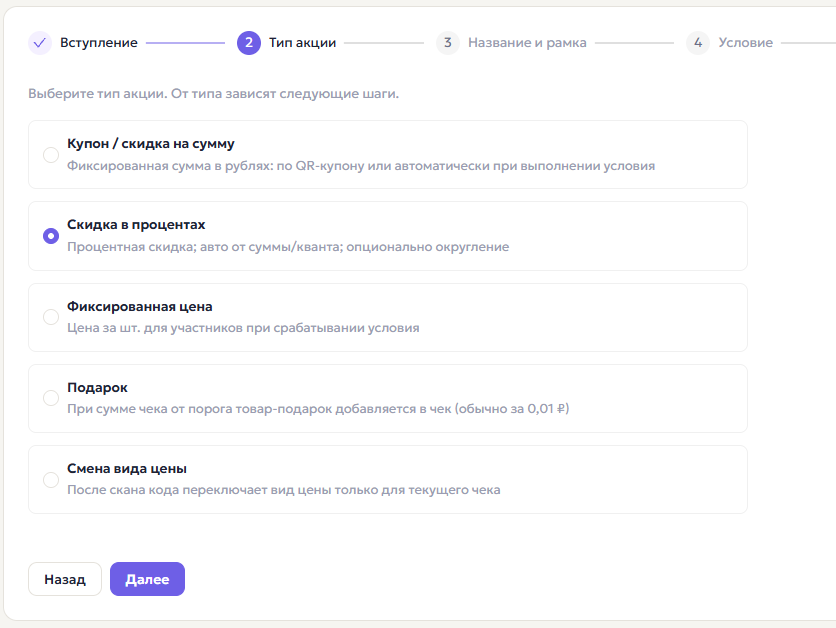
Выберите один вариант:
| Тип | Простыми словами |
|---|---|
| Купон / скидка на сумму | Снять с чека фиксированные рубли — по коду или автоматически |
| Скидка в процентах | Снять процент; можно с округлением |
| Фиксированная цена | Продать товар по заданной цене за штуку |
| Подарок | При выполнении условия (сумма, вес, количество или сложное условие) добавить товар(ы) в чек |
| Смена вида цены | По коду переключить прайс только на текущий чек |
От типа зависят следующие шаги.
Шаг «Название и рамка»
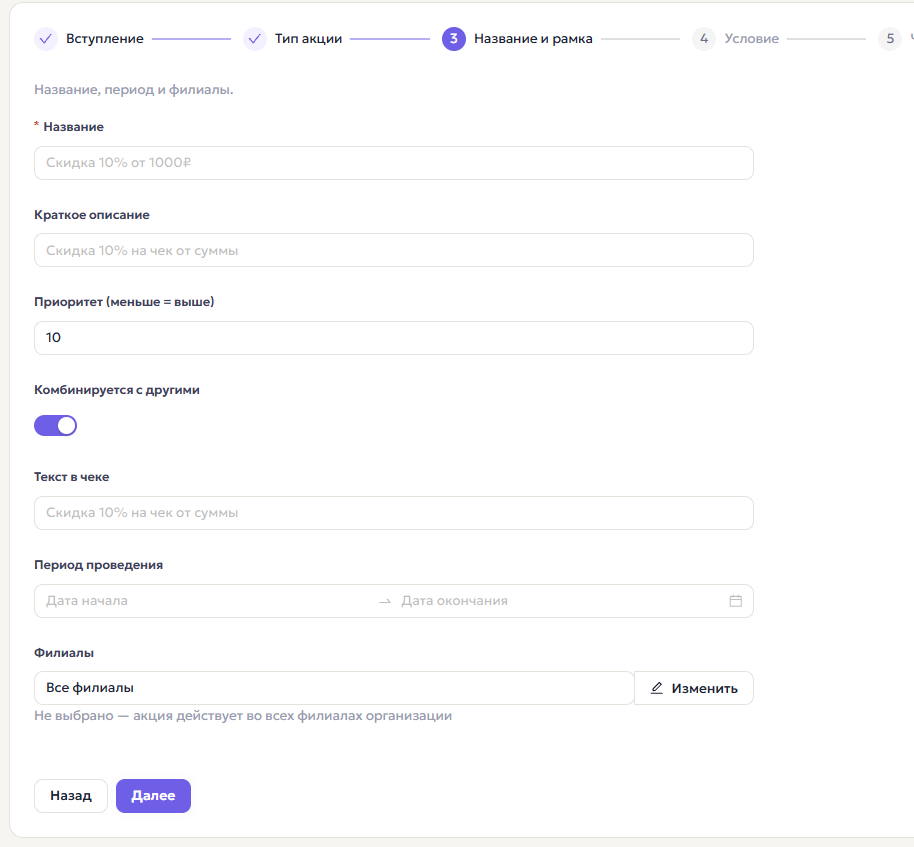
| Поле | Смысл |
|---|---|
| Название | Как акция будет называться в списке (обязательно) |
| Краткое описание | Пояснение для сотрудников |
| Приоритет | Меньше число — выше приоритет при нескольких акциях |
| Комбинируется с другими | Можно ли сочетать с другими акциями |
| Текст в чеке | Текст для РМК / чека |
| Период проведения | Даты начала и окончания |
| Филиалы | Пусто = все ваши точки; иначе только выбранные |
Шаг «Условие»
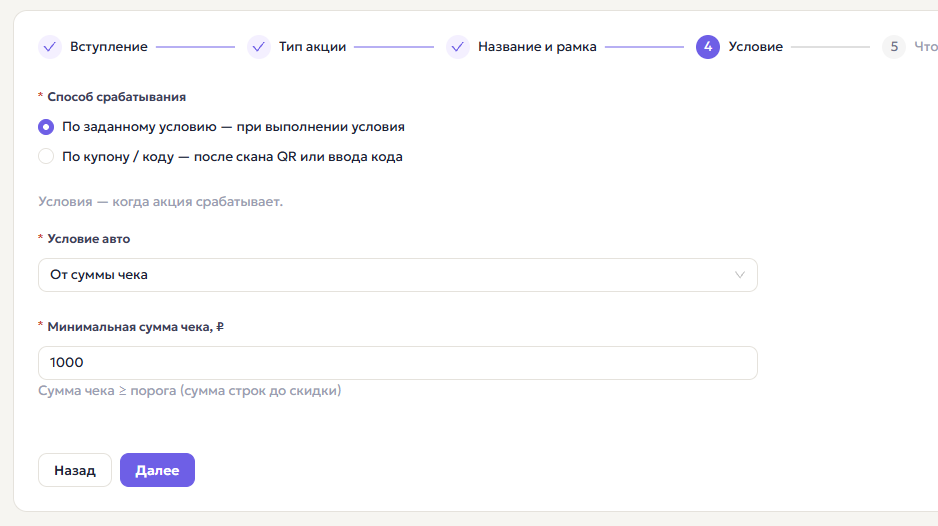
Здесь решают, когда акция включится на кассе.
Если тип поддерживает авто (сумма / % / фикс. цена)
Сначала Способ срабатывания:
- По заданному условию — дальше вверху выбирается вид условия:
- Простое условие — одно условие:
От суммы чека+ Минимальная сумма чека, ₽;От веса всего чека+ Минимальный вес всего чека, кг;От веса ассортимента+ Минимальный вес, кг + Товары условия;От количества товаров+ Минимум штук + Товары условия.
- Сложное условие (И / ИЛИ / НЕ) — конструктор: у группы выбирается логика
И/ИЛИ/НЕ, кнопкиУсловиеиГруппадобавляют условия и вложенные группы. Правила те же, что в обычной форме.
- Простое условие — одно условие:
- По купону / коду — порог не нужен; сумму купона и связанные поля задаёте на шаге «Что делаем».
Если тип «Подарок»
Условие задаётся так же, как выше: простое (чаще всего сумма чека или вес всего чека) или сложное. При выполнении условия касса добавит подарки из следующего шага.
Если тип «Смена вида цены»
Отдельного порога нет: условие = успешная активация кода (коды — на шаге «Что делаем»).
Переключатель «Простое условие / Сложное условие» и набор полей в мастере и в обычной форме совпадают. После создания акция откроется в обычной форме, и условие можно будет донастроить.
Шаг «Что делаем»
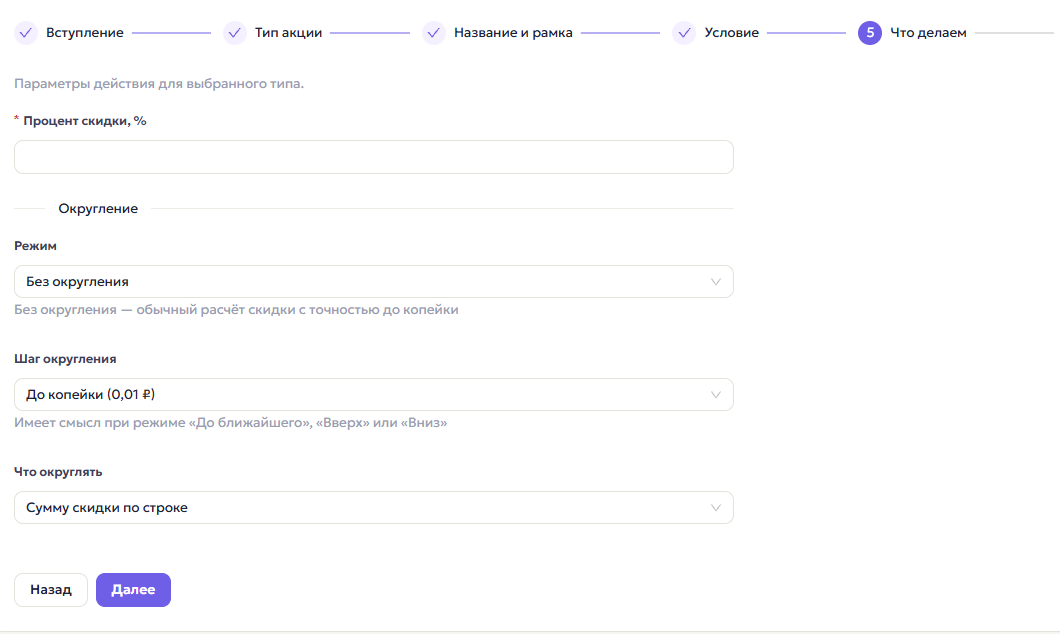
Параметры эффекта — те же, что на вкладке «Действия» обычной формы:
- сумма скидки / купона;
- процент и округление;
- цена участника;
- таблица подарков;
- вид цены и коды для смены прайса.
Подробные таблицы полей — в Форме редактирования.
Шаг «На что действует»
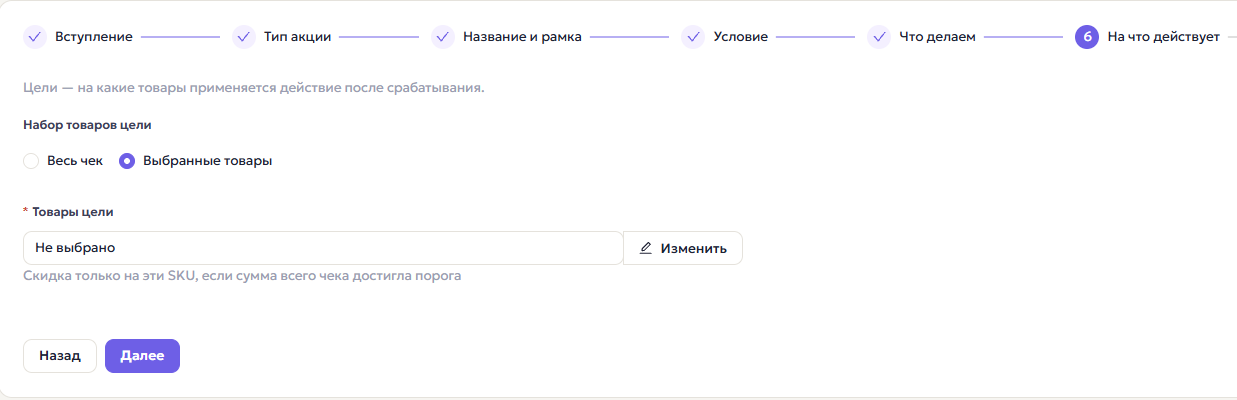
То же, что вкладка Цели в обычной форме:
- авто от суммы → Весь чек или Выбранные товары;
- авто от веса всего чека → Весь чек или Выбранные товары;
- авто от веса ассортимента → Как в условии или свой список товаров;
- авто от количества → Как в условии или свой список товаров;
- сложное условие → по умолчанию Весь чек, при необходимости — Выбранные товары;
- подарок → цели в списке не выбирают (товар уже в «Что делаем»).
Спросите себя: «Скидка на весь чек или только на конкретные товары?»
Шаг «Проверка»
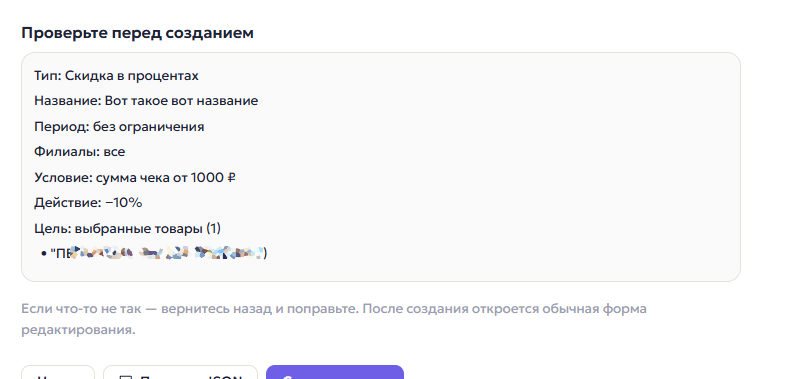
Показывается краткое резюме. Если что-то не так — нажмите Назад и поправьте.
| Действие | Результат |
|---|---|
Назад | Исправить предыдущий шаг |
Создать акцию | Сохранение; затем откроется обычная форма этой акции |
Что делать после мастера
- В обычной форме ещё раз пробегитесь по вкладкам (особенно цели и филиалы).
- Убедитесь, что период актуален.
- Для купонов при необходимости загрузите серийники на вкладке Купоны.
- Синхронизируйте кассу:
Акции и купоны, а для весовых условий — иТовары. - Проверьте сценарий в РМК: условие не выполнено — эффекта нет; выполнено — скидка или подарок появились; убрали товары — эффект снялся.