Форма редактирования акции
Обычная форма — основной способ создать акцию со всеми полями сразу и единственный способ править уже созданную.
Как открыть:
- создание: кнопка
Добавитьна списке акций; - редактирование: из карточки акции или после завершения мастера.
Заголовок страницы: Новая акция или название существующей. В шапке справа: Показать JSON (служебный просмотр), при редактировании — Удалить, далее Отмена и Создать / Сохранить.
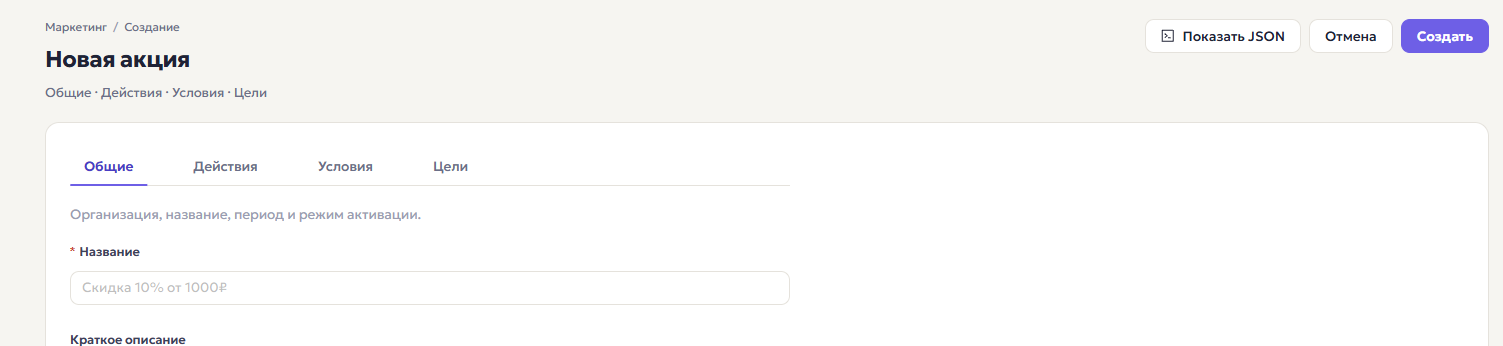
Четыре вкладки читаются так: что за акция и когда (Общие) → что делает (Действия) → когда срабатывает (Условия) → на что действует (Цели).
Тип акции на вкладке «Действия» при редактировании нельзя сменить. Если нужен другой тип — создайте новую акцию.
Если страница сообщает, что прав недостаточно, создание и правка акций вам недоступны — обратитесь к владельцу.
Вкладка «Общие»
Здесь задают «рамку» акции: как называется, как включается, где и когда действует.
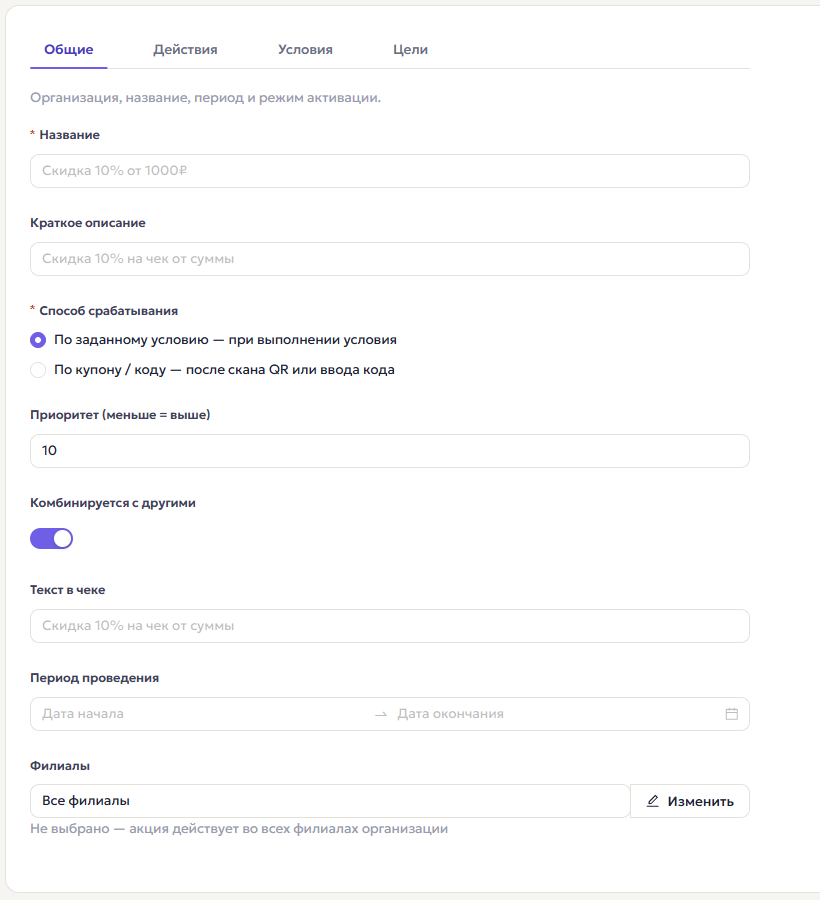
| Поле | Что означает | На что влияет |
|---|---|---|
| Название | Обязательное имя акции | Видно в списке ЛК |
| Краткое описание | Пояснение для сотрудников | Не заменяет «Текст в чеке» |
| Способ срабатывания | См. ниже | Для подарка способ всегда автоматический (поле не показывают — есть подсказка) |
| Приоритет | Число, меньше = выше | Порядок, если в чеке несколько акций |
| Комбинируется с другими | Переключатель | Можно ли применять вместе с другими акциями |
| Текст в чеке | Строка для кассы | Что показать в РМК / на чеке (если механика это использует) |
| Период проведения | Дата начала и окончания | Вне периода акция на кассе не действует |
| Филиалы | Список складов / точек | Пусто = все ваши филиалы; иначе только выбранные точки |
Способ срабатывания
Доступен для типов: купон/сумма, процент, фикс. цена (не для подарка; для смены вида цены срабатывание — по коду).
| Вариант | Поведение на кассе |
|---|---|
| По заданному условию | Касса сама включает акцию, когда выполнено условие: сумма чека, вес всего чека, вес ассортимента, количество товаров или сложное условие |
| По купону / коду | Кассир сканирует QR или вводит код; без кода акция не применится |
Выбор «по условию» открывает на вкладке Условия порог (сумму, вес или количество) либо конструктор сложного условия. Выбор «по купону» означает, что на «Условиях» отдельного авто-порога не будет — срабатывание = успешная активация кода.
Вкладка «Действия»
Здесь выбирают тип акции и параметры эффекта (сколько снять, какой %, какая цена, какие подарки, какой вид цены).
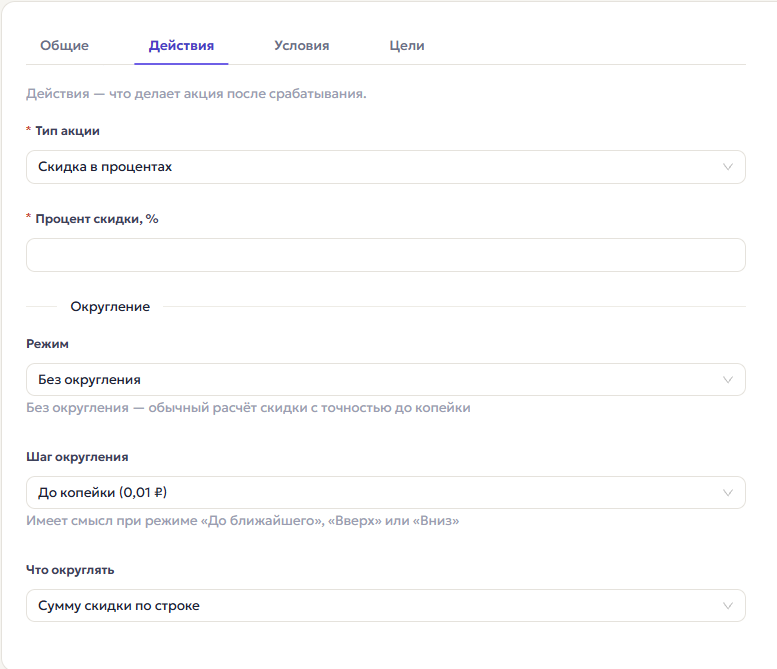
Тип акции
| Тип | Когда выбирать | Суть |
|---|---|---|
| Купон / скидка на сумму | Фиксированные рубли с чека или по QR | Снимает заданную сумму |
| Скидка в процентах | «−10% от суммы / от товаров» | Процент; можно настроить округление |
| Фиксированная цена | «Участник акции по 75 ₽» | Строки цели продаются по цене за штуку |
| Подарок | «При сумме от N ₽ — товар в чек» | Касса добавляет подарочные строки |
| Смена вида цены | Промо-прайс по коду на текущий чек | После кода чек переходит на выбранный вид цены |
Дальше поля зависят от типа.
Купон / скидка на сумму
| Поле | Когда видно | Смысл |
|---|---|---|
| Сумма скидки, ₽ / Сумма купона, ₽ | Всегда | Сколько рублей снять |
| Оставить на строке не меньше, ₽ | Только режим «по купону» | При распределении скидки по строкам на каждой строке останется минимум эта сумма |
Суммы в форме — в рублях.
Скидка в процентах
| Поле | Смысл |
|---|---|
| Процент скидки, % | Величина скидки (до 100) |
| Режим округления | Без / до ближайшего / вверх / вниз |
| Шаг округления | До копейки или до целого рубля |
| Что округлять | Сумму скидки по строке / цену за штуку / сумму строки к оплате |
Без округления касса считает скидку обычным способом с точностью до копейки. Округление нужно, когда важны «круглые» цены или суммы.
Фиксированная цена
| Поле | Смысл |
|---|---|
| Цена участника, ₽/шт | После срабатывания строки цели продаются по этой цене за единицу |
Важно правильно заполнить вкладку Цели: иначе непонятно, к каким товарам применяется цена.
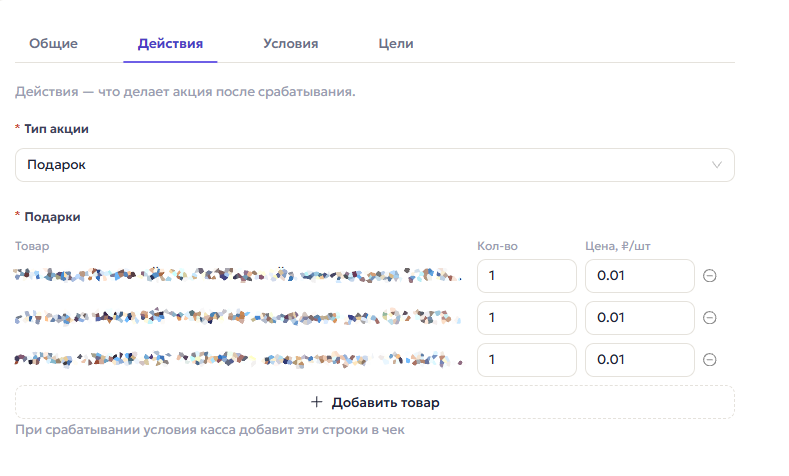
Подарок
Таблица Подарки:
| Колонка | Смысл |
|---|---|
| Товар | Товар, который касса добавит в чек |
| Кол-во | Сколько единиц |
| Цена, ₽/шт | Обычно 0,01 (символическая цена) |
Кнопка Добавить товар открывает выбор товаров: каждый выбранный становится строкой таблицы (по умолчанию кол-во 1, цена 0,01). Строку можно удалить.
Подарок завязан на условие акции (см. «Условия»): это может быть сумма чека, вес всего чека, вес ассортимента, количество товаров или сложное условие. Отдельной скидки на остальные товары эта акция не даёт.
Смена вида цены
| Поле | Смысл |
|---|---|
| Вид цены для чека | Какой прайс включить после кода (из ваших типов цен) |
| Тип кода | Постоянный код (STATIC) или одноразовый / с сервера (DYNAMIC) |
| Коды активации | Для постоянного кода: введите код и Enter; можно несколько |
| Валидация на сервере | Проверять код на сервере |
| Локальная проверка без сети | Имеет смысл для постоянных кодов |
| Одноразовый код | Код нельзя использовать повторно |
| Пересчитать строки чека | Уже добавленные строки переоценить по новому виду цены |
| Новые строки по новому виду цены | Дальнейшие товары в чек — уже по новому прайсу |
| Вернуть прайс ТТ при снятии | При отмене акции вернуть обычные цены точки |
| Показывать в РМК / чеке | Показать факт акции кассиру / на чеке |
Вкладка «Условия»
Отвечает на вопрос: когда акция должна сработать.
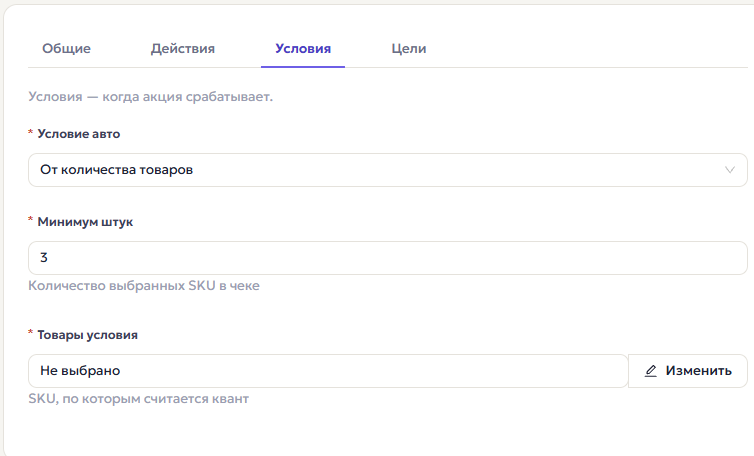
Вверху вкладки — переключатель:
| Вариант | Когда использовать |
|---|---|
| Простое условие | Одно условие: сумма чека, вес всего чека, вес ассортимента или количество товаров |
| Сложное условие (И / ИЛИ / НЕ) | Нужна комбинация условий, например «от 500 ₽ И от 2 кг ассортимента» |
Переключатель есть и в обычной форме, и в мастере — набор полей одинаковый.
Простое условие
| Поле | Смысл |
|---|---|
| Условие авто | От суммы чека, От веса всего чека, От веса ассортимента, От количества товаров |
| Минимальная сумма чека, ₽ | Порог для условия «от суммы чека» |
| Минимальный вес всего чека, кг | Порог для условия «от веса всего чека»; учитываются все товары чека |
| Минимальный вес, кг | Порог для условия «от веса ассортимента» |
| Минимум штук | Порог для условия «от количества товаров» |
| Товары условия | Обязательны для условий «от веса ассортимента» и «от количества товаров» |
Вес считается как количество × вес базовой единицы товара. Вес задаётся в карточке товара (Номенклатура); если вес не заполнен (значение 0), товар в весовых условиях не учитывается.
Сложное условие (И / ИЛИ / НЕ)
Порядок заполнения:
- Выберите Сложное условие (И / ИЛИ / НЕ).
- У группы выберите логику:
И (все условия)— должны выполняться все условия группы;ИЛИ (любое условие)— достаточно одного;НЕ (единственное условие)— отрицание одного условия.
- Кнопка
Условиедобавляет условие, кнопкаГруппа— вложенную группу (группы можно вкладывать друг в друга). Значок корзины удаляет узел. - У каждого условия выберите вид (сумма чека, вес всего чека, вес ассортимента, количество товаров), задайте порог и, если нужно, список товаров.
Пример: «от 500 ₽ И (от 2 кг ассортимента ИЛИ от 3 кг всего чека)».
Что проверяет система при сохранении:
| Правило | Что увидите, если не выполнить |
|---|---|
У группы НЕ ровно одно вложенное условие | Ошибка «НЕ применяется к одному условию» |
| Все условия заполнены: порог и (для ассортимента/количества) товары | Ошибка «Заполните все условия: пороги и список товаров» |
| Группа не пустая | Ошибка «Добавьте хотя бы одно условие» |
| Глубина вложения не больше 5 уровней | Акция не сохранится (проверка на сервере) |
Касса пересчитывает акцию при каждом изменении чека. Как только условие перестаёт выполняться, скидка снимается, а подарочная строка удаляется автоматически.
Режим «по купону» или смена вида цены
Отдельного порога на этой вкладке нет: срабатывание = успешный код (параметры кода — на «Действиях»). Чтобы сделать автоакцию, вернитесь на «Общие» и выберите «По заданному условию».
Подарок
Условие задаётся здесь же: простое (чаще всего Минимальная сумма чека, ₽ или Минимальный вес всего чека, кг) или сложное. При выполнении условия касса добавит подарки из вкладки «Действия».
Вкладка «Цели»
Отвечает на вопрос: на какие строки чека применяется эффект (скидка / фикс. цена), когда условие уже выполнено.
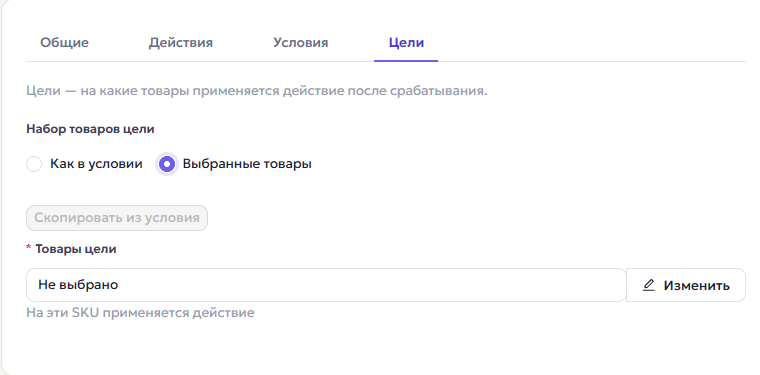
| Ситуация | Что выбрать |
|---|---|
| Авто от суммы чека | Весь чек — эффект на весь чек; Выбранные товары — только на указанные товары, но порог считается по всему чеку |
| Авто от веса всего чека | Весь чек — эффект на весь чек; Выбранные товары — только на указанные товары |
| Авто от веса ассортимента | Как в условии — те же товары; Выбранные товары — свой список (можно скопировать из условия) |
| Авто от количества | Как в условии — те же товары, что в условии; Выбранные товары — свой список (можно скопировать из условия) |
| Сложное условие | По умолчанию Весь чек; чтобы ограничить — Выбранные товары |
| Подарок | Отдельный список целей не нужен: подарок задан в «Действиях» |
| Купон без авто / смена вида цены | Отдельные цели по товарам обычно не задаются |
Не путайте товары условия и товары цели. Условие решает «сработала ли акция». Цель решает «к каким строкам применить скидку/цену». Они могут совпадать или отличаться.
Сохранение
- Заполните все нужные вкладки.
- Нажмите
СоздатьилиСохранить. - При ошибке исправьте подсвеченные поля: чаще всего забывают порог, товары условия или не заполняют до конца сложное условие.
Удалитьубирает акцию (с подтверждением).
После сохранения синхронизируйте кассу и проверьте сценарий в РМК.
Для весовых условий (вес всего чека, вес ассортимента) синхронизируйте ещё и справочник Товары: кассе нужны актуальные веса базовых единиц.