Настройка для ККТ АТОЛ на ОС Android
Инструкция по установке модуля ТС ПИоТ для ОС Android и ККТ АТОЛ и по настройке ПМСР (КПО) «РЕТКА» для работы с ним.
Раздел рассчитан на Android-кассы со смарт-терминалом АТОЛ, где драйвер ККТ и модуль ЕСМ работают на самом устройстве. Описание продажи в разрешительном режиме см. в разделе ТС ПИоТ, параметры подключения — в разделе Настройки Честного знака → ТС ПИоТ.
Что понадобится
| Компонент | Требование |
|---|---|
| ОС | Android |
| ККТ | Смарт-терминал АТОЛ, подключенный по USB |
| «Центр приложений РЕТКА» | Используется для установки и обновления компонентов |
| Модуль ЕСМ ТС ПИоТ (АТОЛ) | Версия 1.4.1+10410 |
| Драйвер ККТ АТОЛ | Актуальная версия из «Центра приложений РЕТКА» |
| Приложение «РЕТКА» | Не ниже 1.9.84 (билд 164) |
Соблюдайте порядок: сначала модуль ЕСМ ТС ПИоТ, затем драйвер ККТ АТОЛ, затем проверка ЕСМ и только после этого подключение приложения «РЕТКА».
Установка модуля ЕСМ ТС ПИоТ
Если приложение «Центр приложений РЕТКА» ещё не установлено — Актуальную версию можете скачать тут.
- Откройте приложение «Центр приложений РЕТКА».
- Найдите приложение «ЕСМ ТС ПИоТ (АТОЛ)».
- Нажмите
Скачать. - После скачивания нажмите
Установить.
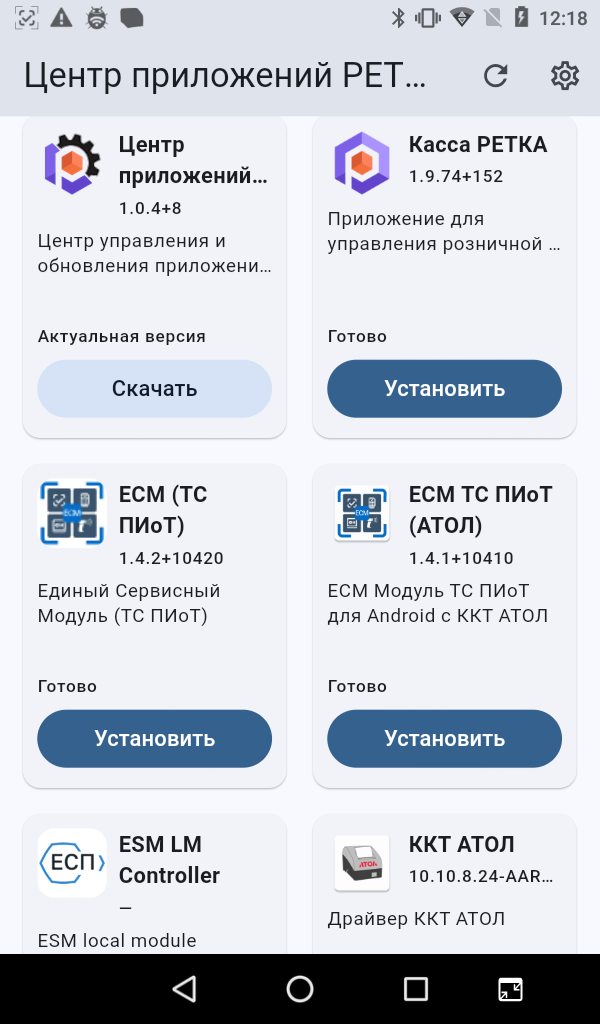
На 25.09.2026 рабочая версия модуля — 1.4.1+10410.
Установка драйвера ККТ АТОЛ
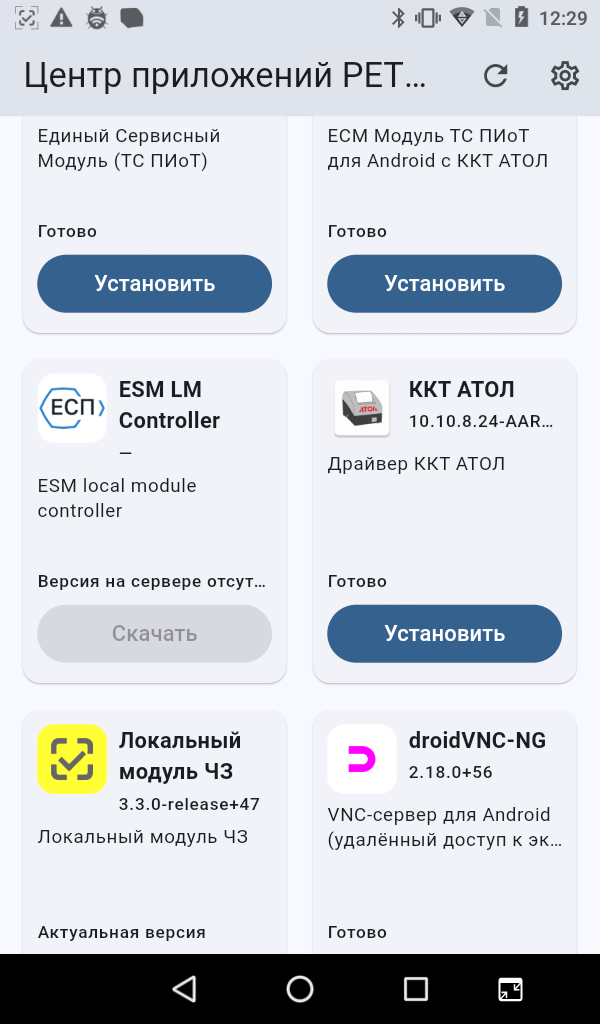
- В «Центре приложений РЕТКА» найдите приложение «ККТ АТОЛ» (драйвер ККТ АТОЛ).
- Нажмите
Скачать. - После скачивания нажмите
Установить.
Проверка работы модуля ЕСМ
Драйвер ККТ АТОЛ
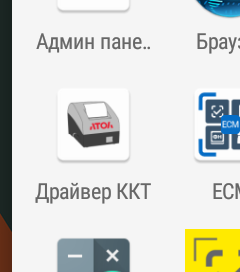
- На главном экране Android откройте установленное приложение «Драйвер ККТ».
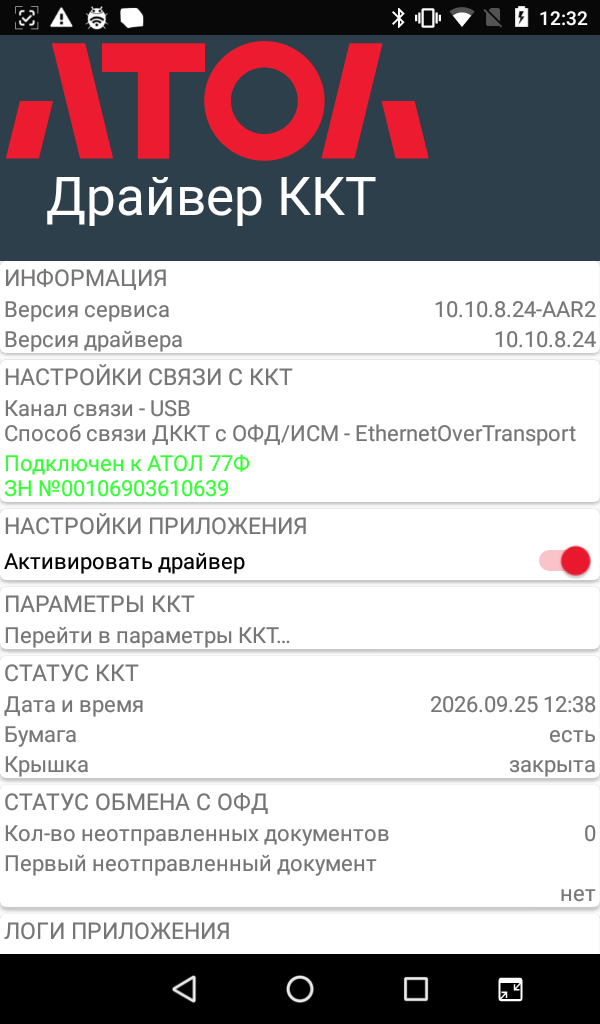
- Убедитесь, что подключение активно: в строке «Подключен к» отображается модель терминала и заводской номер.
Модуль ЕСМ
- Откройте приложение «ЕСМ».
- Дождитесь завершения проверок: по всем пунктам должны появиться галочки.
- Обязательно выдайте отсутствующие разрешения — нажмите
Выдать разрешениев каждом красном блоке.
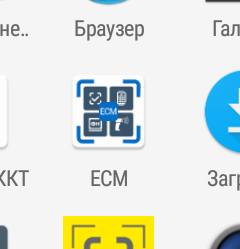
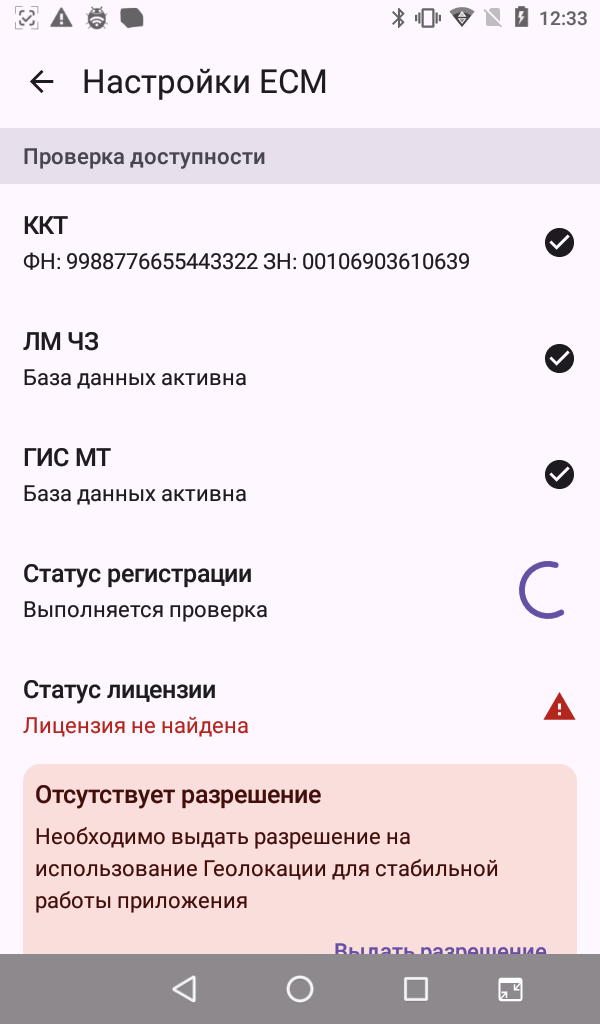
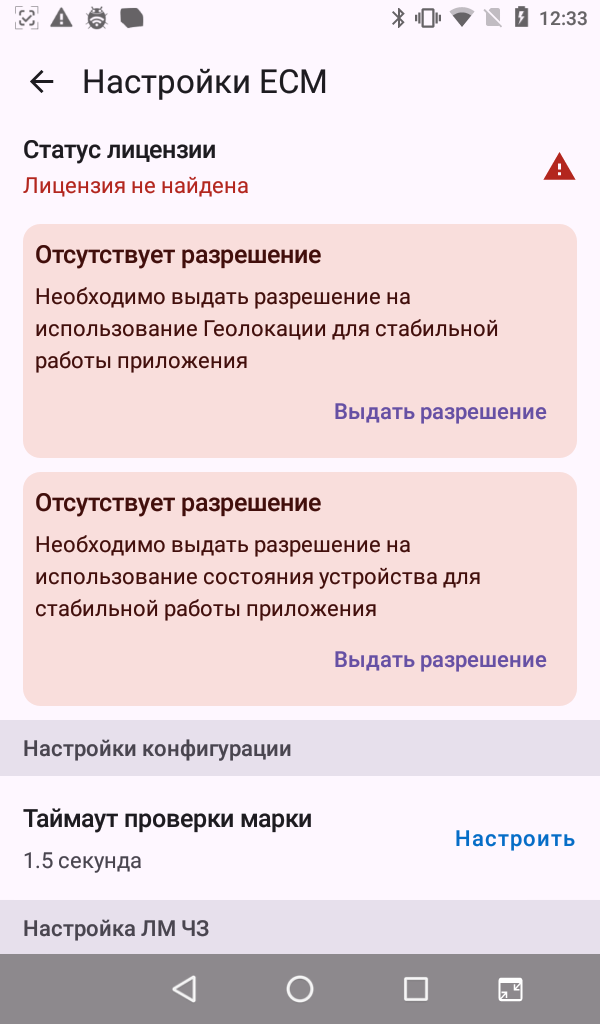
Ожидаемый результат: пункты ККТ, ЛМ ЧЗ и ГИС МТ отмечены галочками, а запросы разрешений закрыты.
Установка приложения «РЕТКА»
Установите приложение «РЕТКА» версии не ниже 1.9.84 (билд 164) — из «Центра приложений РЕТКА» или вручную из дистрибутива.
Дистрибутив «РЕТКА»: Актуальную версию можете скачать тут.
Настройка подключения к модулю ЕСМ
- Откройте приложение «РЕТКА».
- Перейдите:
Продажи→ЕЩЕ(шестеренка) →Честный знак. - Выберите режим проверки маркировки
ТС ПИоТ. - Укажите
Версия протокола: для ЕСМ 1.4.1 — Протокол 1.2. - Укажите
Пакет ТС ПИоТ (модуль ЕСМ): Атол.
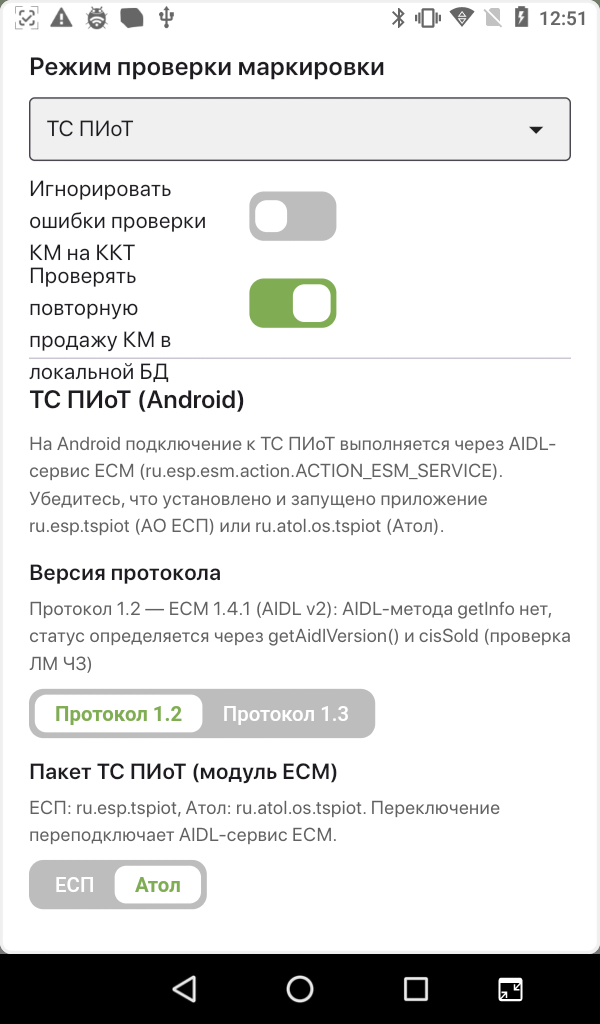
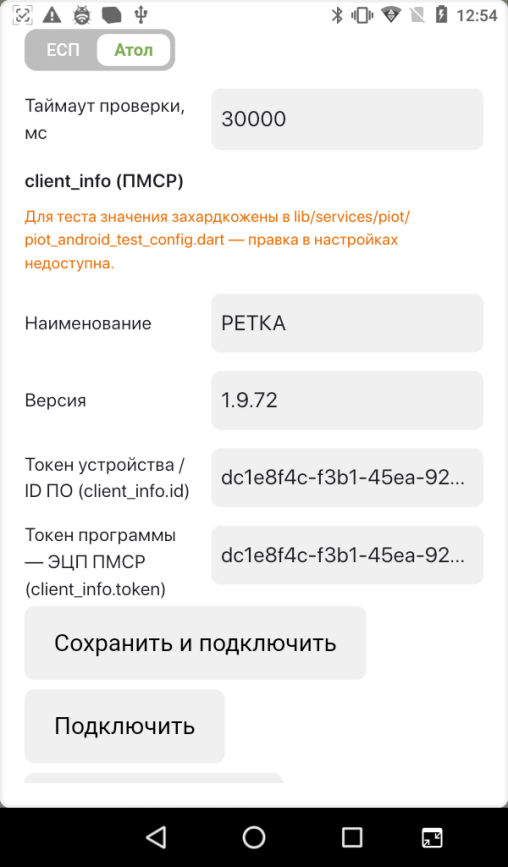
- Проверьте заполнение полей ПМСР:
Наименование;Версия;Токен устройства / ID ПО;Токен программы — ЭЦП ПМСР.
- Нажмите
Проверить статус. Должна появиться надпись «Сервис подключен».
Ожидаемый результат: статус «Сервис подключен», проверка проходит без ошибок.
Проверка работы ТС ПИоТ и «РЕТКИ»
- На экране настройки Честного знака и ТС ПИоТ нажмите кнопку
ТЕСТ— откроется окно «Тест ТС ПИоТ».
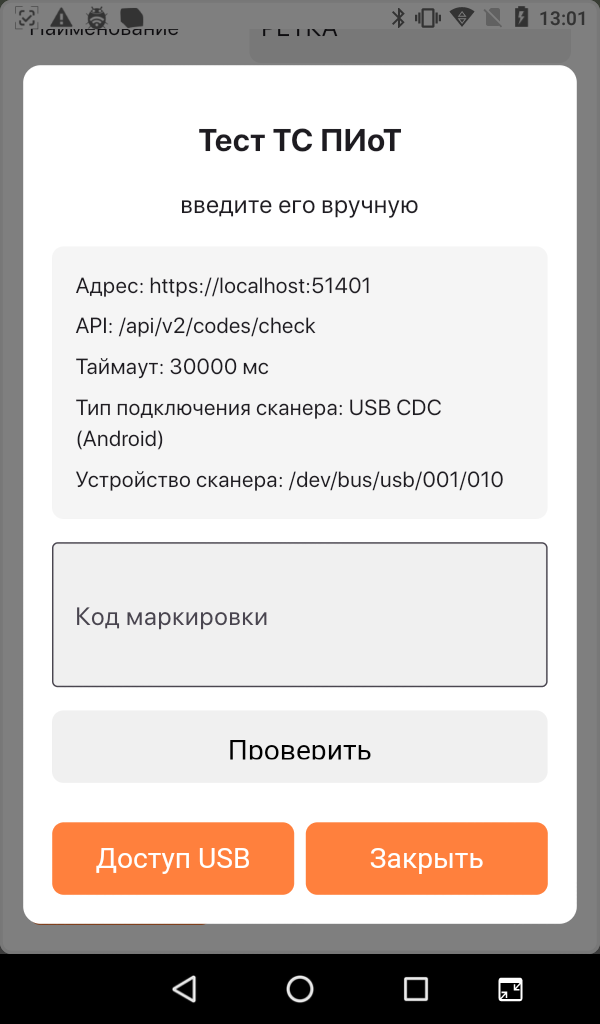
- Сканируйте код маркировки.
- Дождитесь окончания проверки: тест должен завершиться «зеленым результатом» (продажа разрешена).
Что проверить после настройки
- индикатор ТС ПИоТ в шапке приложения «РЕТКА» в норме;
- режим проверки маркировки —
ТС ПИоТ; Проверить статусвозвращает «Сервис подключен»;- тест ТС ПИоТ дает зеленый результат на тестовой марке.
Если что-то не работает, см. Типовые проблемы → ТС ПИоТ.